Alora for students
Everything lives on one Home screen: your day, your quests, your check-in and a few tools to reset.
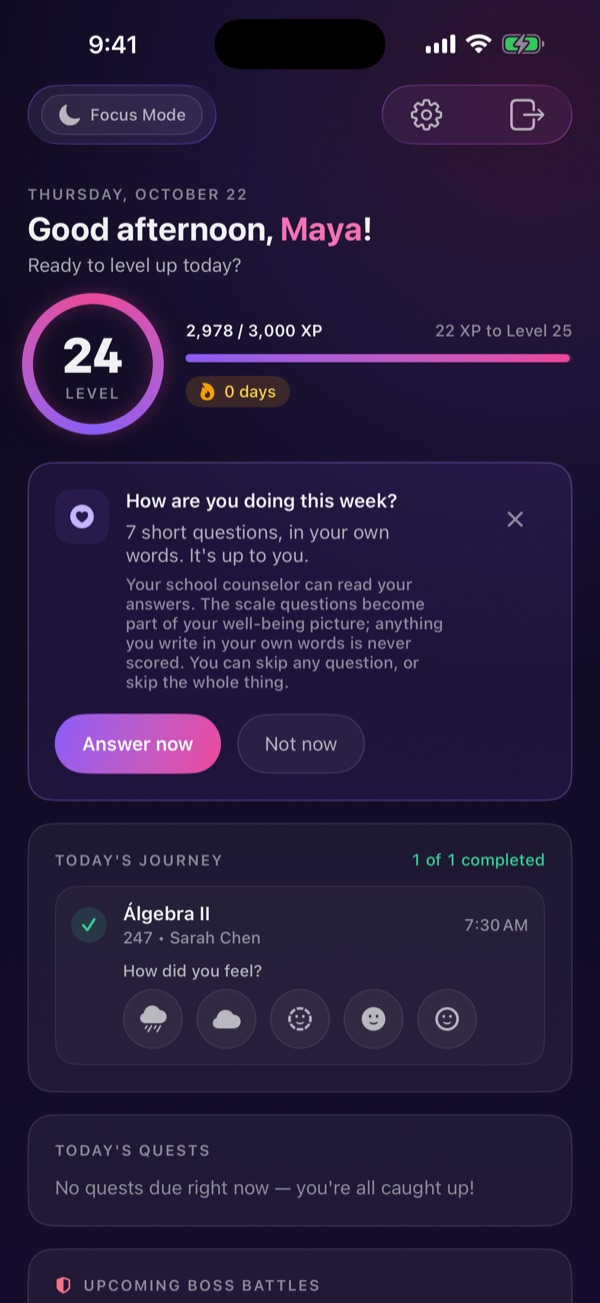
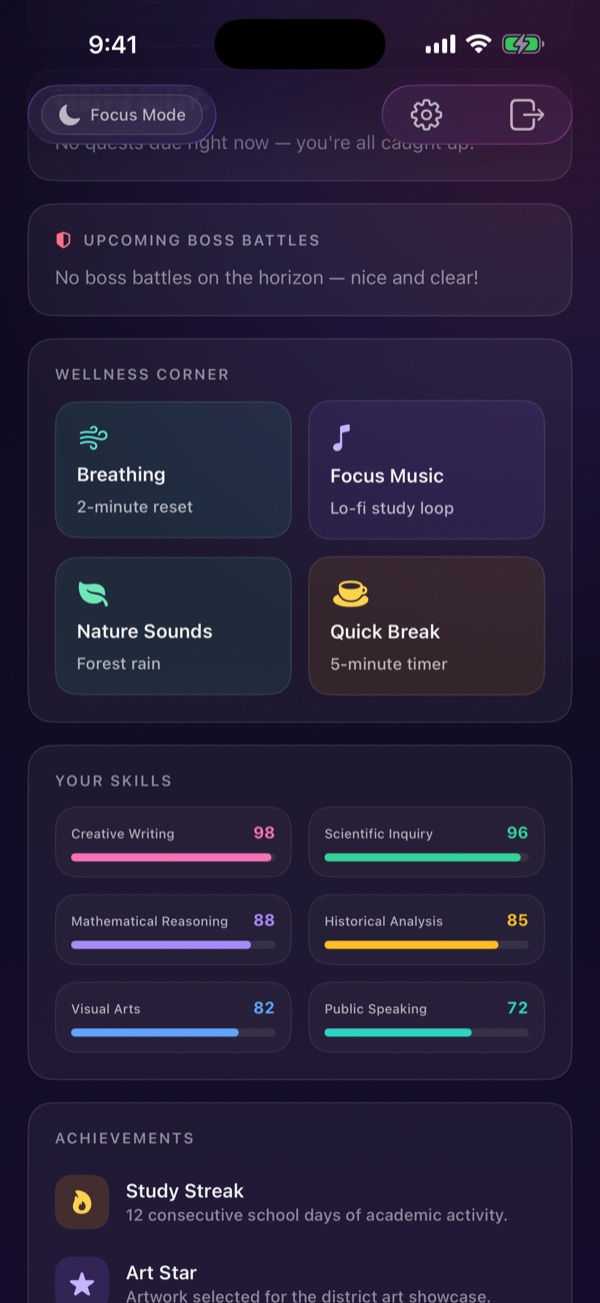
Your Home screen
From top to bottom: a greeting with your level and XP, the weekly check-in (when there is one), Today's Journey, today's quests, upcoming boss battles, the study buddy, the Wellness Corner, your skills, achievements and your house. Some sections only appear if your school has turned them on.
Today's classes and how you felt
Today's Journey lists today's classes with room, teacher and start time. After a class ends, it asks How did you feel?
- Find the class that just ended.
- Tap one of the five faces, from very sad to great.
- Changed your mind? Tap the face you chose and pick another. Only your latest choice counts.
The weekly check-in
Once a week, Home may show How are you doing this week? — a few short questions.
- Tap Answer now.
- Answer each question, or tap Skip. Written answers are optional.
- Tap Next to move on, and Send on the last question.
Your school counselor can read your answers. Scale questions become part of your well-being picture; anything you write in your own words is never turned into a number. You can skip any question, or the whole check-in.
Nothing is saved until you tap Send. Not now hides the card until next week.
Quests and boss battles
Quests are your upcoming assignments; boss battles are bigger tests and projects. Tap one to see the subject, category, due date and points. They are for planning — you hand in work the way your teacher tells you to, not in the app.
Study help with Alora Chat
If your school turned it on, tap Chat with Alora on the study buddy card or inside a quest. The chat starts with a suggested question you can edit before sending. Your conversation is saved, so it is still there next time. Alora Chat is an AI assistant: double-check what it says with your teacher.
Wellness Corner
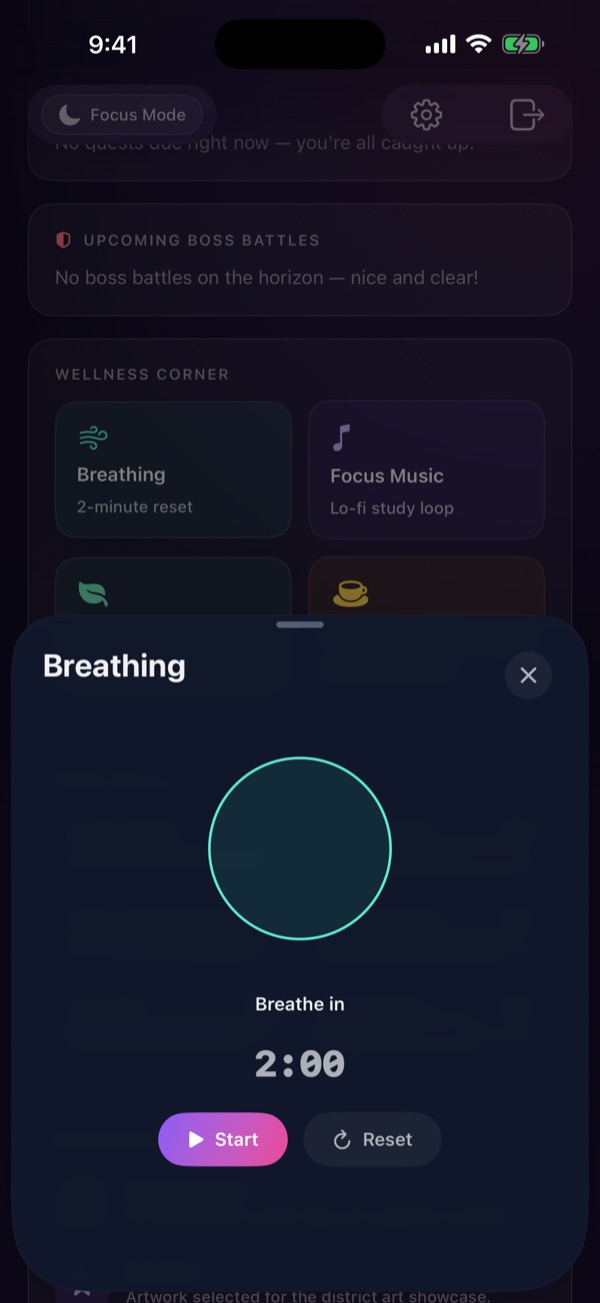
- Breathing — a 2-minute guided breathing reset: breathe in, hold, breathe out.
- Focus Music and Nature Sounds — keep playing while you study, even when you leave the app.
- Quick Break — a 5-minute timer. The first time, iOS asks if Alora may notify you when the break ends.
The Wellness Corner works on your iPhone only; nothing you do there is sent anywhere.
Focus Mode
Tap Focus Mode at the top left to hide levels, quests, boss battles, skills, achievements and houses, and keep only your day and the wellness tools. Tap it again to bring everything back.
Skills, achievements and houses
Skills fill in as your graded work comes in. Achievements show what you have earned first, then locked badges with what it takes to earn them. If your school uses houses, you see your house's place and points.
Alora para estudiantes
Todo está en una sola pantalla de Inicio: tu día, tus misiones, tu registro semanal y herramientas para recargar energía.
Tu pantalla de Inicio
De arriba hacia abajo: un saludo con tu nivel y XP, el registro semanal (cuando hay uno), Tu Jornada de Hoy, las misiones de hoy, las próximas batallas, el compañero de estudio, el Rincón de Bienestar, tus destrezas, logros y tu casa. Algunas secciones solo aparecen si tu escuela las activó.
Tus clases de hoy y cómo te sentiste
Tu Jornada de Hoy muestra las clases de hoy con salón, maestro y hora. Cuando termina una clase, te pregunta ¿Cómo te sentiste?
- Busca la clase que acaba de terminar.
- Toca una de las cinco caras, de muy triste a genial.
- ¿Cambiaste de idea? Toca la cara que elegiste y escoge otra. Solo cuenta tu última respuesta.
El registro semanal
Una vez por semana, Inicio puede mostrarte unas preguntas cortas sobre cómo te va.
- Toca Responder ahora.
- Contesta cada pregunta o toca Saltar. Las respuestas escritas son opcionales.
- Toca Siguiente para seguir y Enviar en la última pregunta.
Tu consejero escolar puede leer tus respuestas. Las preguntas de escala pasan a formar parte de tu perfil de bienestar; lo que escribas con tus propias palabras nunca se convierte en un número. Puedes saltar cualquier pregunta, o todo el registro.
No se guarda nada hasta que tocas Enviar. Ahora no oculta la tarjeta hasta la próxima semana.
Misiones y batallas
Las misiones son tus próximas tareas; las batallas son exámenes y proyectos grandes. Toca una para ver la materia, la categoría, la fecha de entrega y los puntos. Sirven para planificar — entregas el trabajo como te indique tu maestro, no en la app.
Ayuda para estudiar con Alora Chat
Si tu escuela lo activó, toca Chatea con Alora en la tarjeta del compañero de estudio o dentro de una misión. El chat empieza con una pregunta sugerida que puedes editar antes de enviarla. Tu conversación se guarda. Alora Chat es un asistente de IA: confirma lo que te diga con tu maestro.
Rincón de Bienestar
- Respiración — 2 minutos de respiración guiada: inhala, sostén, exhala.
- Música para concentrarte y sonidos de la naturaleza — siguen sonando mientras estudias, aunque salgas de la app.
- Descanso Rápido — un temporizador de 5 minutos. La primera vez, iOS te pregunta si Alora puede avisarte cuando termine.
El Rincón de Bienestar funciona solo en tu iPhone; nada de lo que hagas ahí se envía a ningún lado.
Modo Enfoque
Toca Modo Enfoque arriba a la izquierda para ocultar niveles, misiones, batallas, destrezas, logros y casas, y quedarte solo con tu día y el bienestar. Tócalo otra vez para ver todo de nuevo.
Destrezas, logros y casas
Las destrezas se completan a medida que llegan tus notas. Los logros muestran primero lo que ganaste y luego los que faltan, con lo que necesitas para lograrlos. Si tu escuela usa casas, verás el lugar y los puntos de tu casa.