Alora Consejeros for counselors
Your caseload, each student's story, your day's priorities and college planning — in one place.
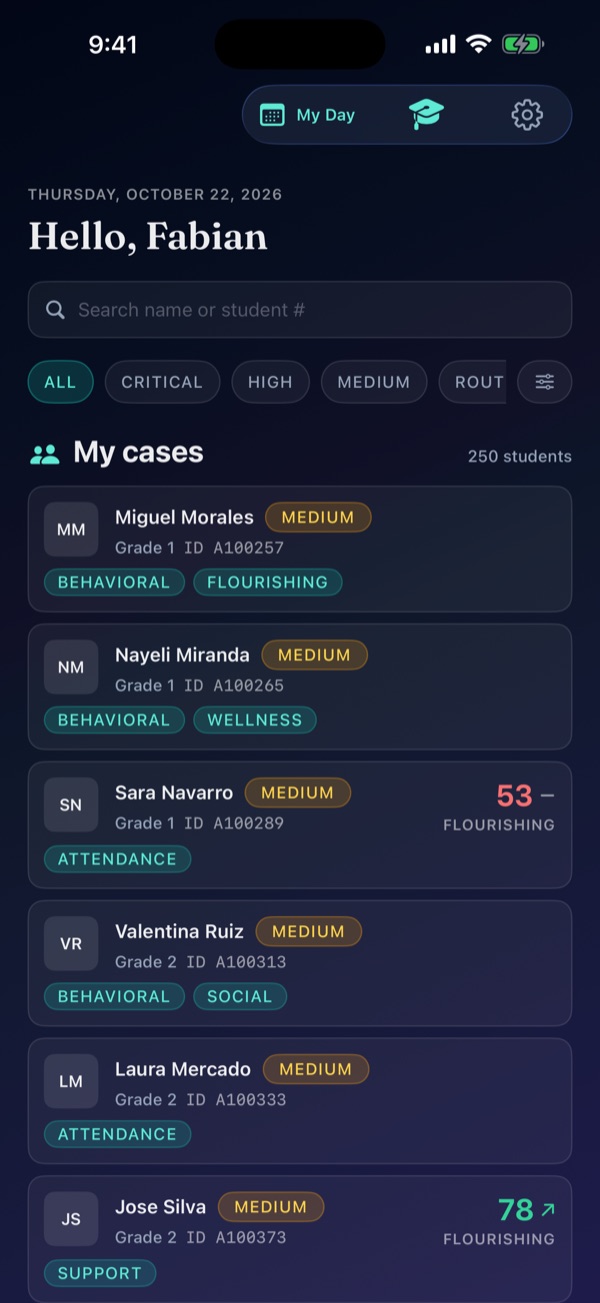
My cases
- Search by name or student number at the top.
- Tap a priority chip — All, Critical, High, Medium, Routine — to narrow the list.
- Tap the filter button for Filters: grade and status. Inactive students are hidden unless you ask for them.
Critical cases appears above the list when any student is critical or has a crisis flag. Each row shows the student's Flourishing score and its trend.
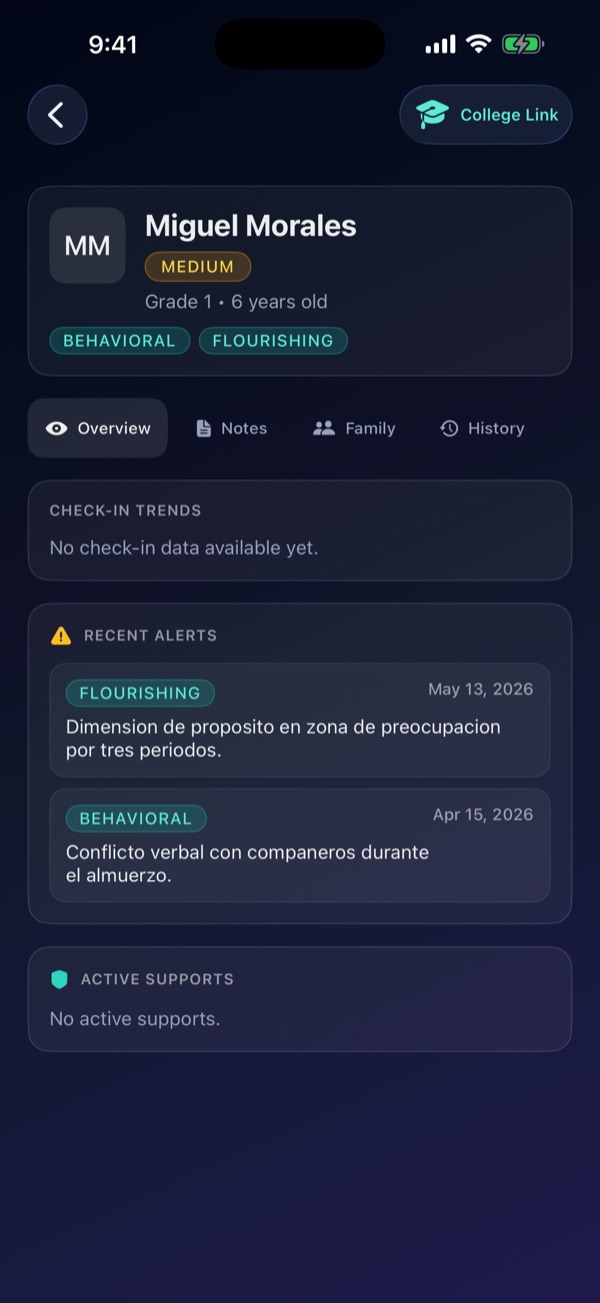
A student's record
- Overview — check-in trends, recent alerts and active supports.
- Notes — your counseling notes.
- Family — guardians, with call and email buttons when a phone or email is on file.
- History — referral history.
You can only open students assigned to you.
Write a counseling note
- Open the student, go to Notes and tap Add note.
- Write the note, choose a note type and, if needed, mark it confidential.
- Tap Save.
Draft from bullet points turns your key points into a SOAP draft. It is labeled as AI-generated, stays fully editable, and nothing is saved until you tap Save.
Notes can't be edited or deleted in the app.
My Day
Tap My Day at the top of Home.
- AI Priorities — a ranked to-do list. Each item says whether it is AI generated or Rule-based. Tap the circle to mark it done. Refresh builds a new list (you may be asked to wait a few minutes between refreshes).
- Day agenda — today's appointments.
- Safety plan follow-ups — overdue first.
- Attendance alerts — tap one to open the student.
Priorities never change a student's record on their own — you decide what to do.
College Link
- Tap the graduation-cap icon on Home, or College Link on a student.
- Pick a student to open their college workspace: college list, essays, recommendations, financial aid and profile.
- Add a college by searching by name or city; admission and cost figures come from the College Scorecard.
AI Suggestions proposes a balanced list for the student. Adding one still goes through the normal add form, so you confirm every college.
Alora Consejeros para consejeros
Tu carga de casos, la historia de cada estudiante, las prioridades del día y la planificación universitaria — en un solo lugar.
Mis casos
- Busca por nombre o número de estudiante arriba.
- Toca un filtro de prioridad — Todos, Crítica, Alta, Media, Rutina — para acotar la lista.
- Toca el botón de Filtros: grado y estado. Los estudiantes inactivos se ocultan a menos que los pidas.
Casos críticos aparece sobre la lista cuando algún estudiante es crítico o tiene una señal de crisis. Cada fila muestra la puntuación de Bienestar del estudiante y su tendencia.
El expediente de un estudiante
- Resumen — tendencias de los registros, alertas recientes y apoyos activos.
- Notas — tus notas de consejería.
- Familia — encargados, con botones para llamar y escribir cuando hay teléfono o correo.
- Historial — historial de referidos.
Solo puedes abrir estudiantes asignados a ti.
Escribir una nota de consejería
- Abre al estudiante, ve a Notas y toca Añadir nota.
- Escribe la nota, elige el tipo y, si hace falta, márcala como confidencial.
- Toca Guardar.
Borrador desde puntos clave convierte tus puntos clave en un borrador SOAP. Está marcado como generado por IA, se puede editar por completo y no se guarda nada hasta que tocas Guardar.
Las notas no se pueden editar ni borrar en la app.
Mi Día
Toca Mi Día arriba en Inicio.
- Prioridades IA — una lista de pendientes ordenada. Cada elemento indica si lo generó la IA o las reglas del sistema. Toca el círculo para marcarlo como hecho. Actualizar genera una lista nueva (puede pedirte esperar unos minutos entre actualizaciones).
- Agenda del día — tus citas de hoy.
- Seguimientos de planes de seguridad — los vencidos primero.
- Alertas de asistencia — toca una para abrir al estudiante.
Las prioridades nunca cambian el expediente de un estudiante por sí solas — tú decides qué hacer.
College Link
- Toca el ícono del birrete en Inicio, o College Link en un estudiante.
- Elige un estudiante para abrir su espacio universitario: lista de universidades, ensayos, recomendaciones, ayuda económica y perfil.
- Añade una universidad buscándola por nombre o ciudad; los datos de admisión y costo vienen del College Scorecard.
Las sugerencias de IA proponen una lista balanceada para el estudiante. Añadir una pasa por el formulario normal, así que tú confirmas cada universidad.